Como configurar o AnyIP com o ixBrowser
O que é o AnyIP?
O AnyIP destaca-se como um dos melhores serviços de proxy em 2024 por uma variedade de razões convincentes. Esta solução versátil é económica e robusta, oferecendo acesso a uma rede global com mais de 30 milhões de IPs. Suporta os protocolos HTTP/SOCKS5, integra-se perfeitamente com todo o software e apresenta uma impressionante taxa de sucesso de pedidos de 98,6%.
O AnyIP especializa-se em fornecer aos clientes opções de proxy premium, incluindo proxies móveis e residenciais disponíveis em todo o mundo. Estes proxies atendem a uma vasta gama de atividades, desde a extração de dados (data scraping) a outras tarefas online. Com uma vasta experiência no setor, o AnyIP oferece um serviço excecional, garantindo que os clientes recebam as soluções ideais adaptadas às suas necessidades específicas.
Ao mesmo tempo, o AnyIP oferece uma vasta gama de proxies, incluindo para Telegram, Instagram, Amazon, dispositivos móveis e bots de sapatilhas (sneaker bots). Estas opções foram concebidas para melhorar e proteger a sua experiência de navegação.
Se quiser saber mais detalhes, consulte o AnyIP
Como configurar o AnyIP com o ixBrowser?
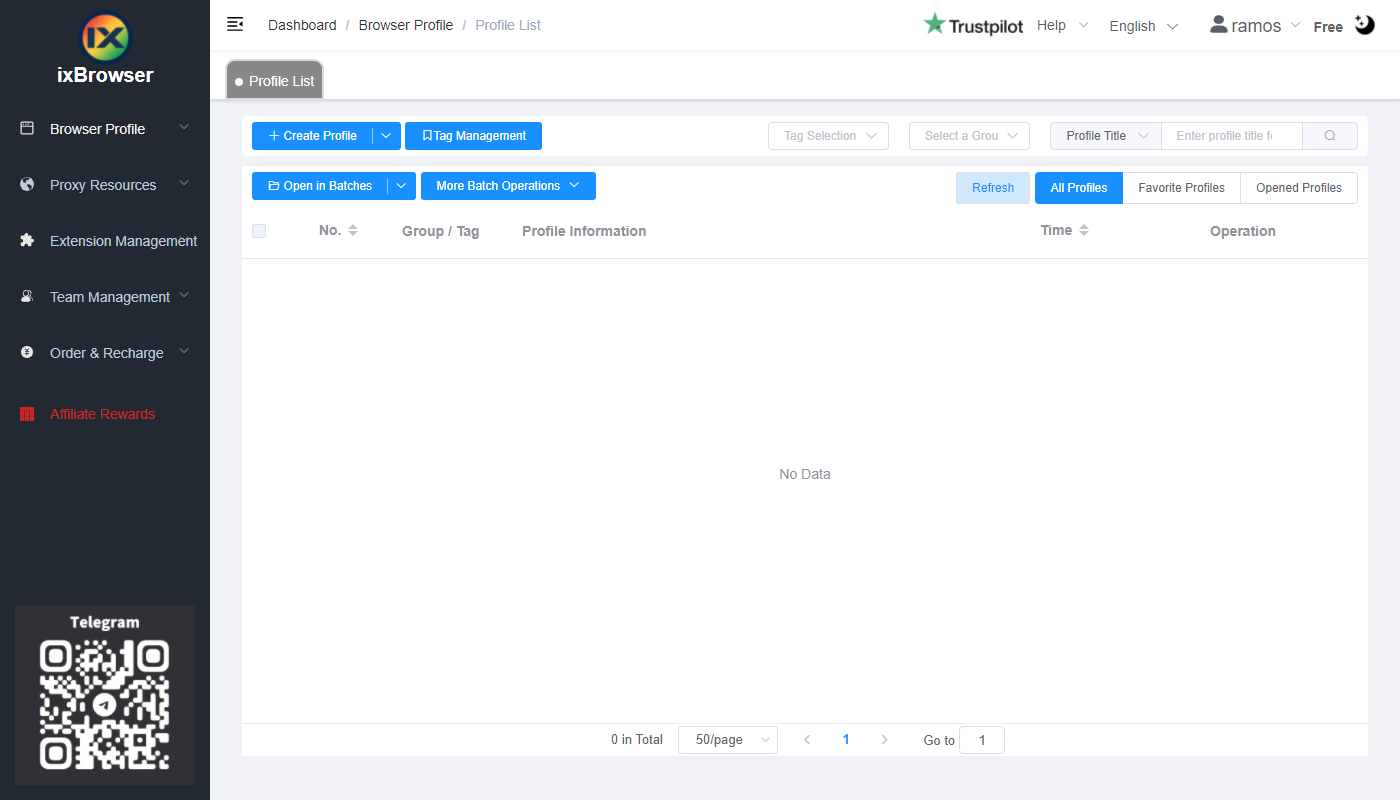
Passo 1: registe uma conta, transfira e inicie sessão no ixBrowser;
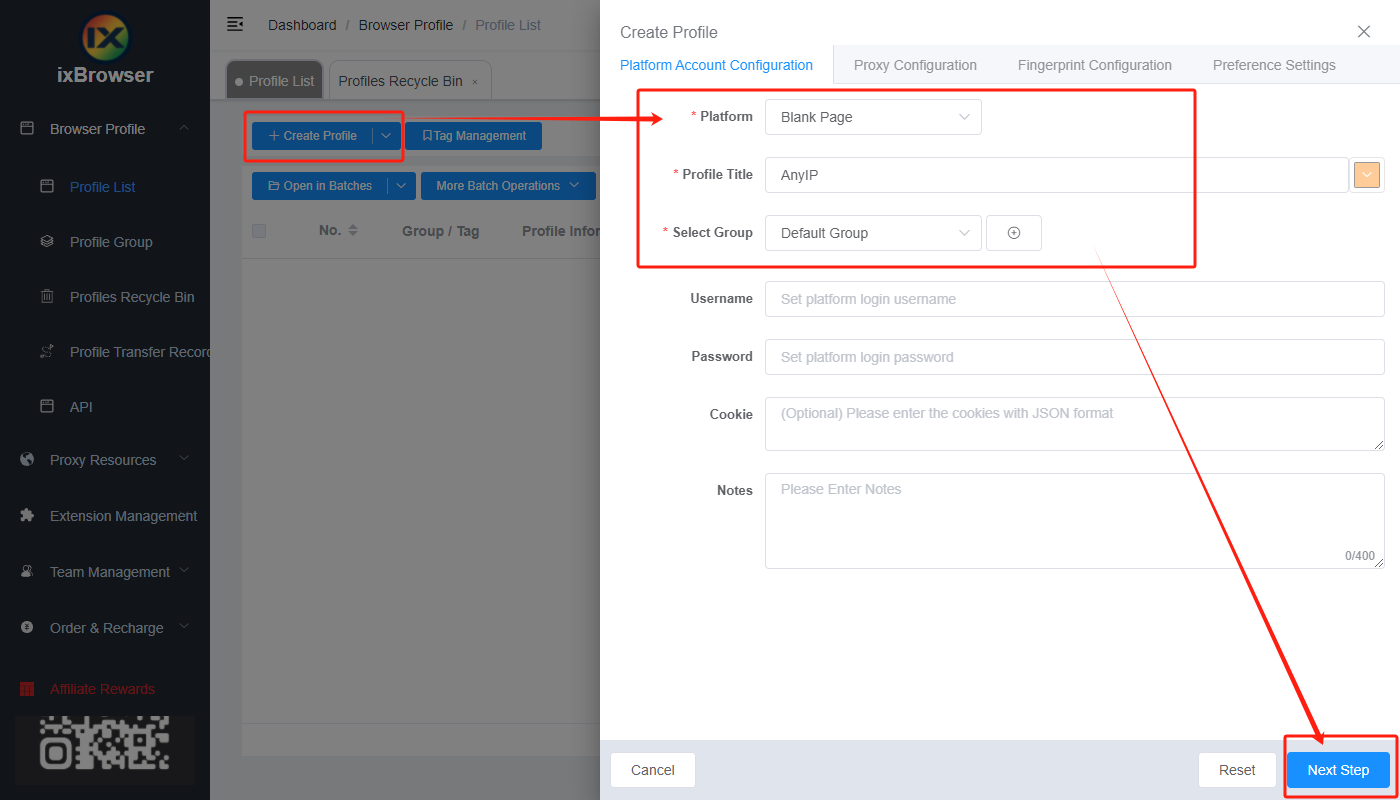
Passo 2: clique em “Create Profile” (Criar Perfil), selecione a plataforma e o grupo, introduza o título do perfil e clique em “Next Step” (Próximo Passo);
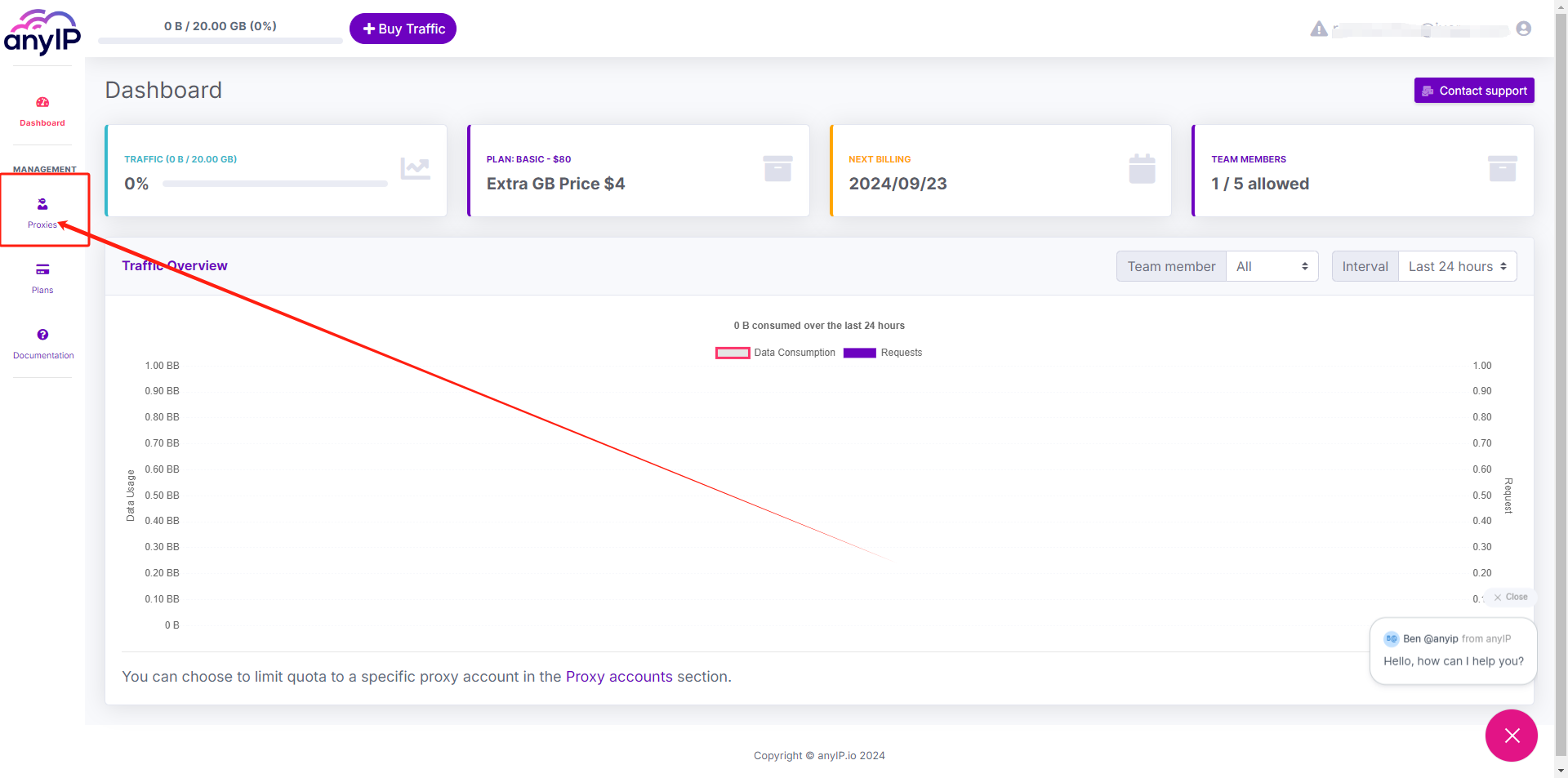
Passo 3: antes de configurarmos o proxy, precisamos de ir primeiro ao painel de controlo (dashboard) do AnyIP para obter as informações do proxy;
Na página do painel de controlo do AnyIP, podemos clicar no botão “Proxies” na barra de navegação à esquerda;
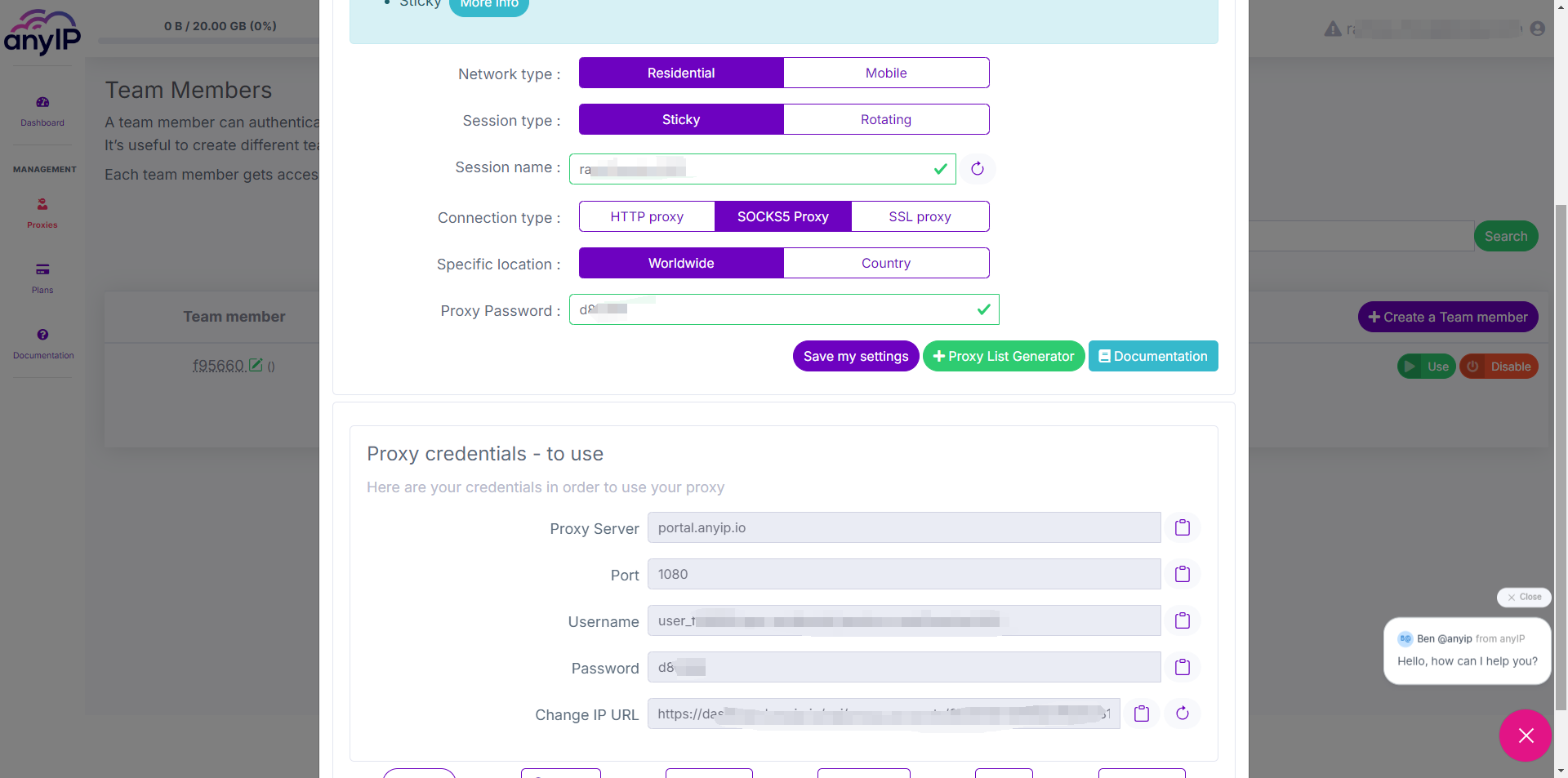
Clique em “Use” (Usar); na página pop-up, pode obter as informações do proxy e também definir, por exemplo, o tipo de rede (Network type), o tipo de sessão (Session type), o nome da sessão (Session name), etc., conforme desejar.
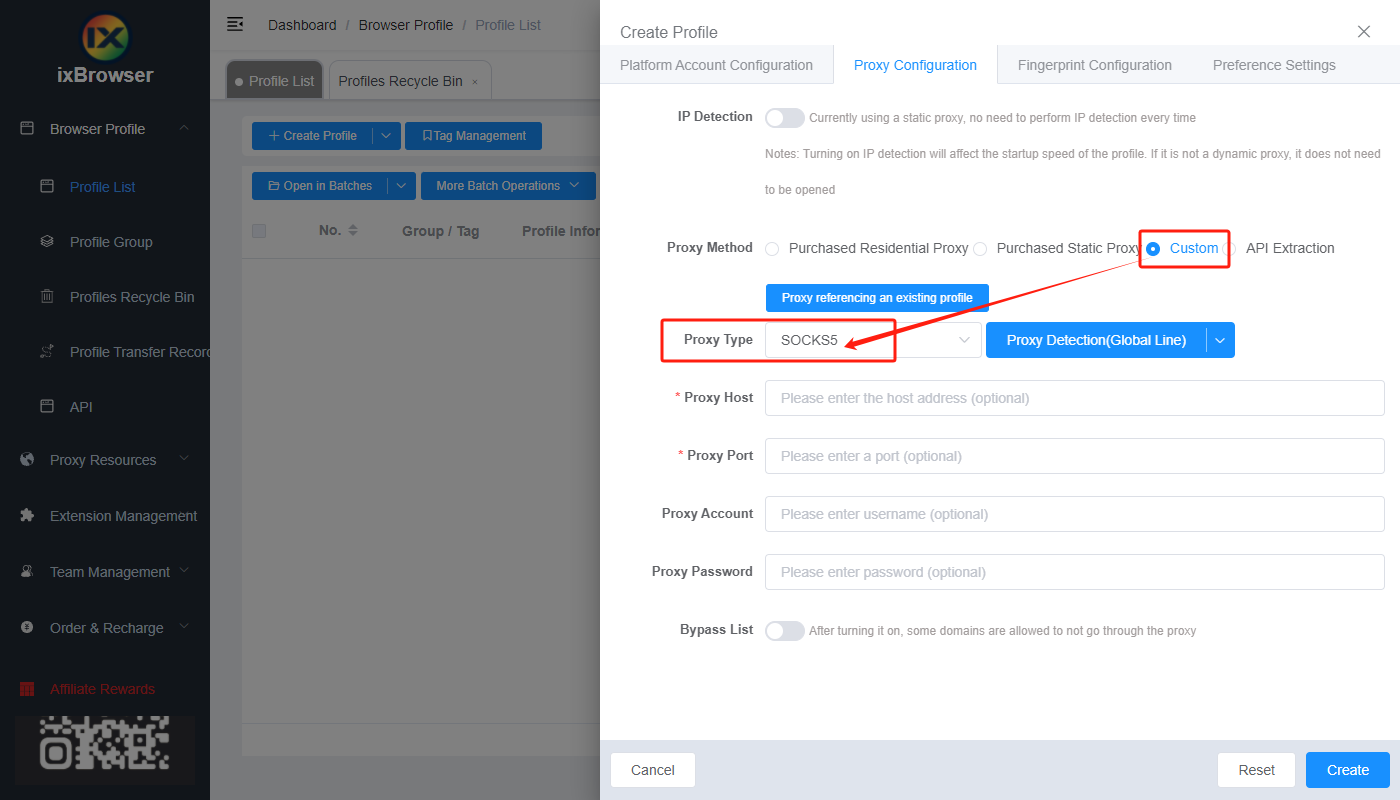
Passo 4: agora, volte ao ixBrowser; na página Proxy Configuration (Configuração de Proxy), escolha o método de proxy para “Custom” (Personalizado) e escolha o tipo de proxy para Socks5 (também pode selecionar HTTP ou SSL, dependendo do tipo de ligação que escolheu no AnyIP)
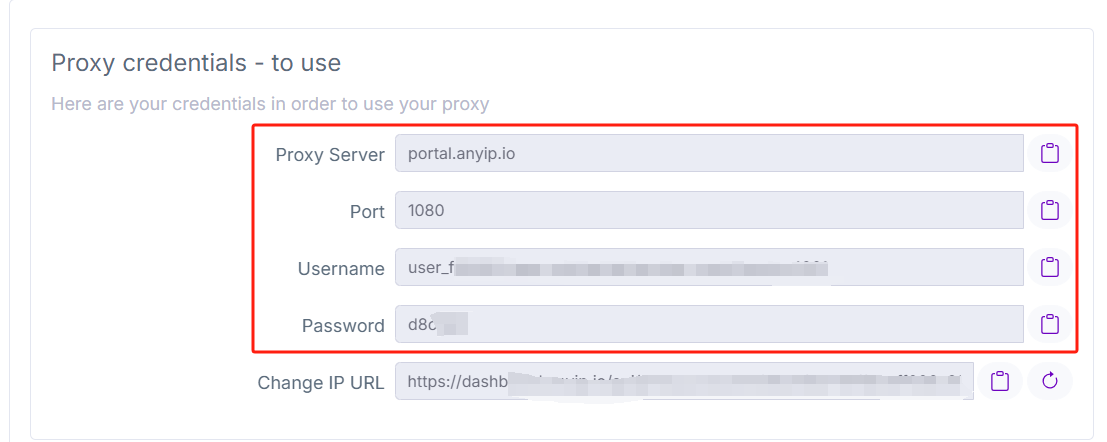
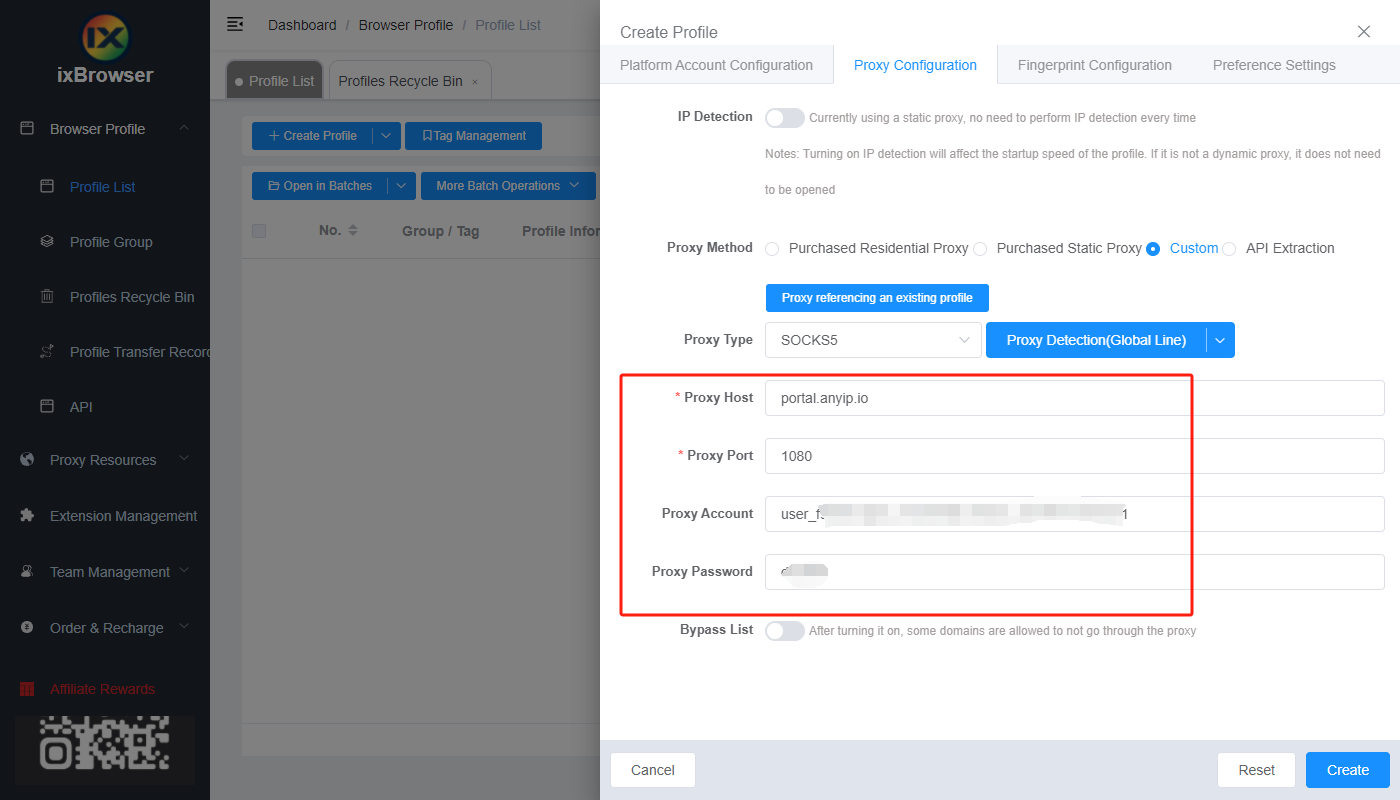
Copie as credenciais do proxy do AnyIP e cole-as no ixBrowser;
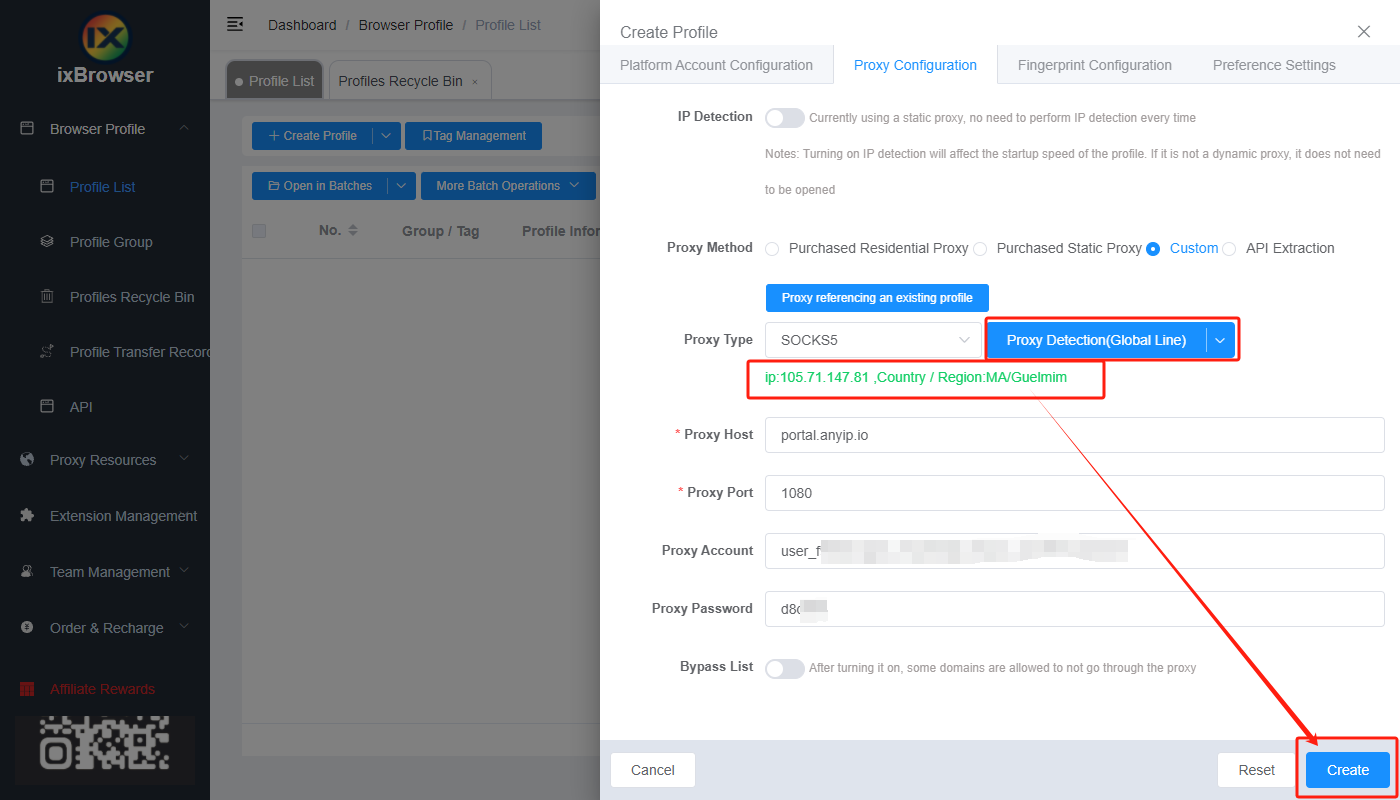
Clique em deteção de proxy (proxy detection); assim que passar, pode clicar no botão “Create” (Criar) para terminar a criação do perfil (se quiser modificar a impressão digital, pode ir à página Fingerprint Configuration e fazer a modificação);
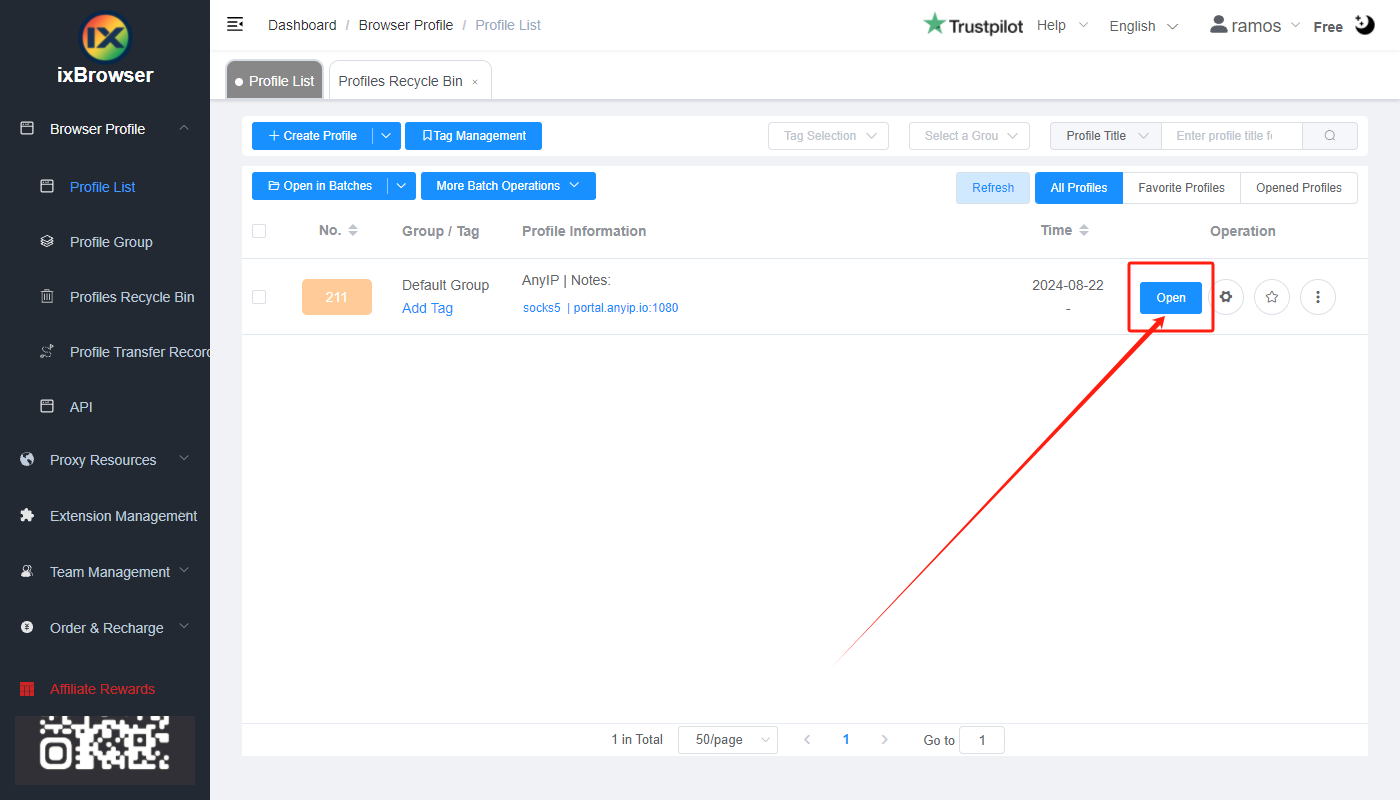
Passo 5: na lista de perfis, encontre o perfil que acabou de criar, clique no botão “Open” (Abrir) e pode começar a utilizá-lo!
O AnyIP destaca-se como um dos melhores serviços de proxy em 2024 por uma variedade de razões convincentes. Esta solução versátil é económica e robusta, oferecendo acesso a uma rede global com mais de 30 milhões de IPs. Suporta os protocolos HTTP/SOCKS5, integra-se perfeitamente com todo o software e apresenta uma impressionante taxa de sucesso de pedidos de 98,6%.
O AnyIP especializa-se em fornecer aos clientes opções de proxy premium, incluindo proxies móveis e residenciais disponíveis em todo o mundo. Estes proxies atendem a uma vasta gama de atividades, desde a extração de dados (data scraping) a outras tarefas online. Com uma vasta experiência no setor, o AnyIP oferece um serviço excecional, garantindo que os clientes recebam as soluções ideais adaptadas às suas necessidades específicas.
Ao mesmo tempo, o AnyIP oferece uma vasta gama de proxies, incluindo para Telegram, Instagram, Amazon, dispositivos móveis e bots de sapatilhas (sneaker bots). Estas opções foram concebidas para melhorar e proteger a sua experiência de navegação.
Se quiser saber mais detalhes, consulte o AnyIP
Como configurar o AnyIP com o ixBrowser?
Passo 1: registe uma conta, transfira e inicie sessão no ixBrowser;
Passo 2: clique em “Create Profile” (Criar Perfil), selecione a plataforma e o grupo, introduza o título do perfil e clique em “Next Step” (Próximo Passo);
Passo 3: antes de configurarmos o proxy, precisamos de ir primeiro ao painel de controlo (dashboard) do AnyIP para obter as informações do proxy;
Na página do painel de controlo do AnyIP, podemos clicar no botão “Proxies” na barra de navegação à esquerda;
Clique em “Use” (Usar); na página pop-up, pode obter as informações do proxy e também definir, por exemplo, o tipo de rede (Network type), o tipo de sessão (Session type), o nome da sessão (Session name), etc., conforme desejar.
Passo 4: agora, volte ao ixBrowser; na página Proxy Configuration (Configuração de Proxy), escolha o método de proxy para “Custom” (Personalizado) e escolha o tipo de proxy para Socks5 (também pode selecionar HTTP ou SSL, dependendo do tipo de ligação que escolheu no AnyIP)
Copie as credenciais do proxy do AnyIP e cole-as no ixBrowser;
Clique em deteção de proxy (proxy detection); assim que passar, pode clicar no botão “Create” (Criar) para terminar a criação do perfil (se quiser modificar a impressão digital, pode ir à página Fingerprint Configuration e fazer a modificação);
Passo 5: na lista de perfis, encontre o perfil que acabou de criar, clique no botão “Open” (Abrir) e pode começar a utilizá-lo!